Zum Inhalt springen
Prismamed Termin
Menü

Funktionen

Alles, was zwischen Ihnen und Ihren Kunden passiert

Prismamed Termin läuft im Browser, auf jedem Gerät und ohne Installation. Jeder Bereich lässt sich einzeln ein- und ausschalten – Sie sehen nur, was Sie brauchen.

Online-Buchung

Rund um die Uhr buchbar – nach Ihren Regeln

Ihre Kunden buchen ohne Konto und ohne Passwort. Sie bestimmen, was buchbar ist, wie kurzfristig und ob Sie jede Buchung selbst zusagen.
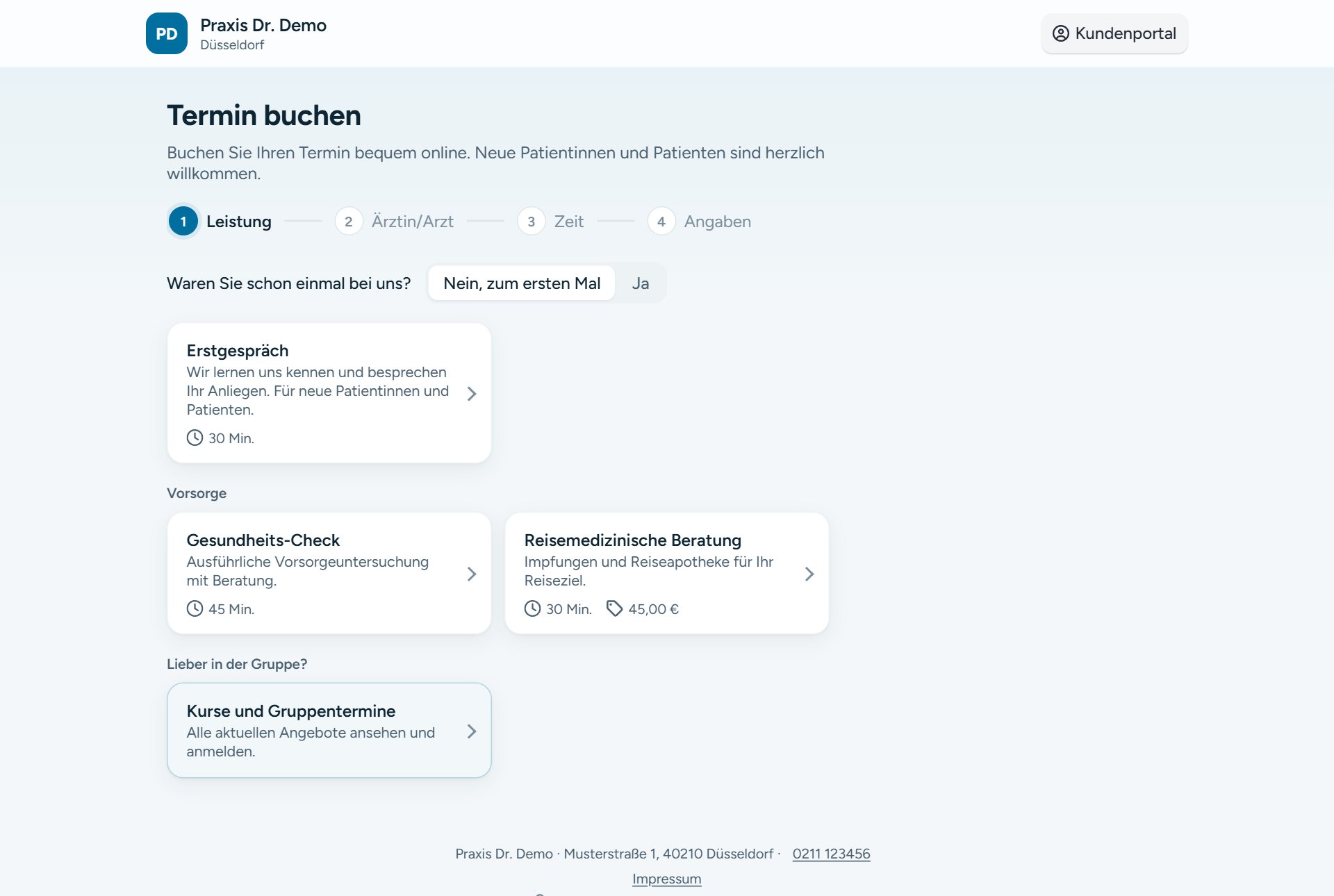
  • Leistungen mit Dauer, Puffer und Raster, je Person, Raum oder Gerät. Manche nur für Bestandskunden.
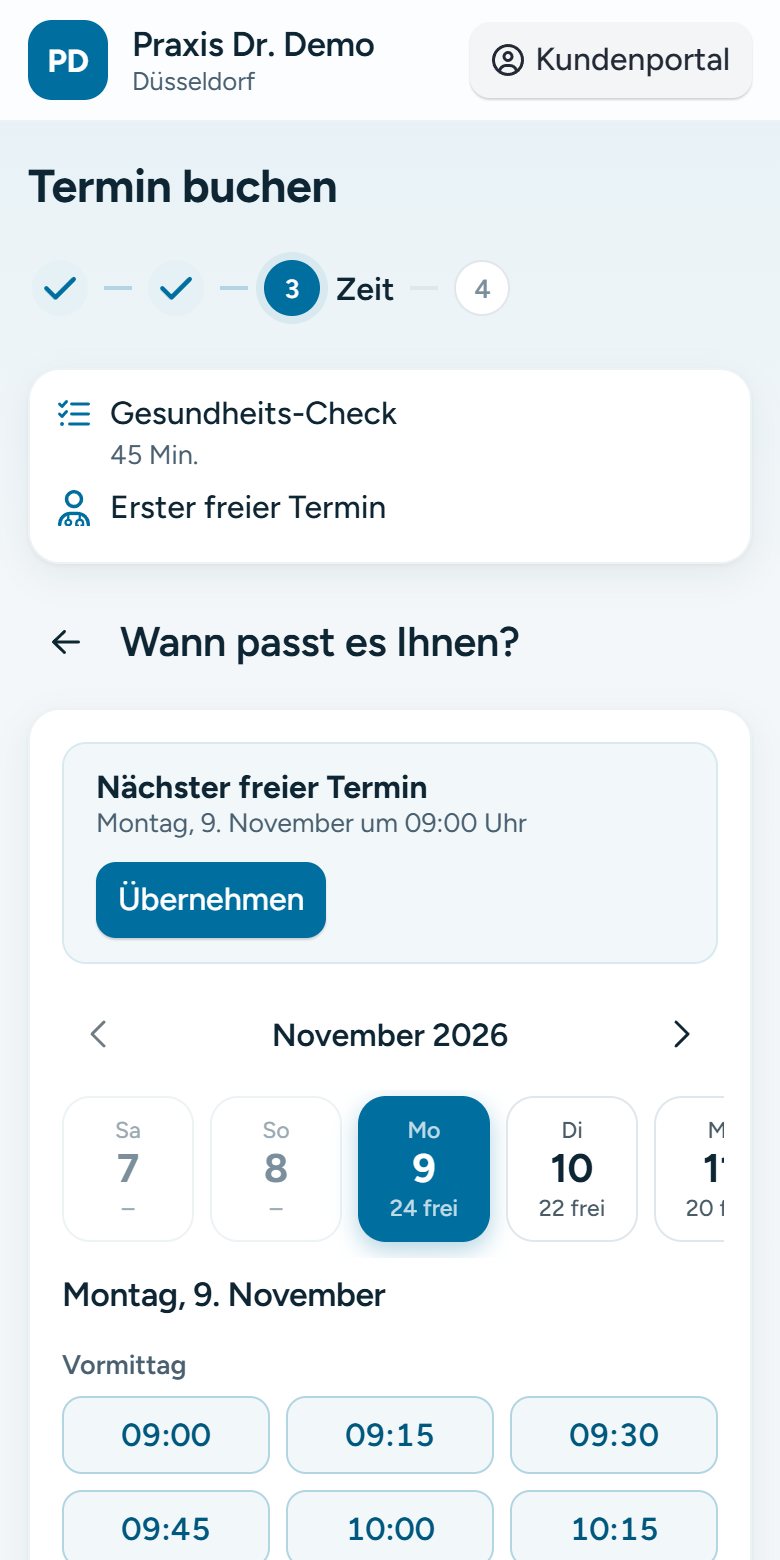
  • Der nächste freie Termin steht oben und lässt sich mit einem Klick übernehmen. Die Uhrzeiten sind nach Vormittag, Nachmittag und Abend sortiert.
  • Keine Doppelbuchung: Die gewählte Zeit ist reserviert, solange der Kunde seine Angaben eintippt.
  • Sofort fest, per E-Mail-Link bestätigt oder als Anfrage – Sie entscheiden. Mindestvorlauf, Buchungshorizont und eine Grenze offener Termine je Kunde schützen Ihren Kalender.
  • Eigene Fragen wie „Versicherung“, Pflichtfelder nach Wahl und automatisch angeforderte Formulare.
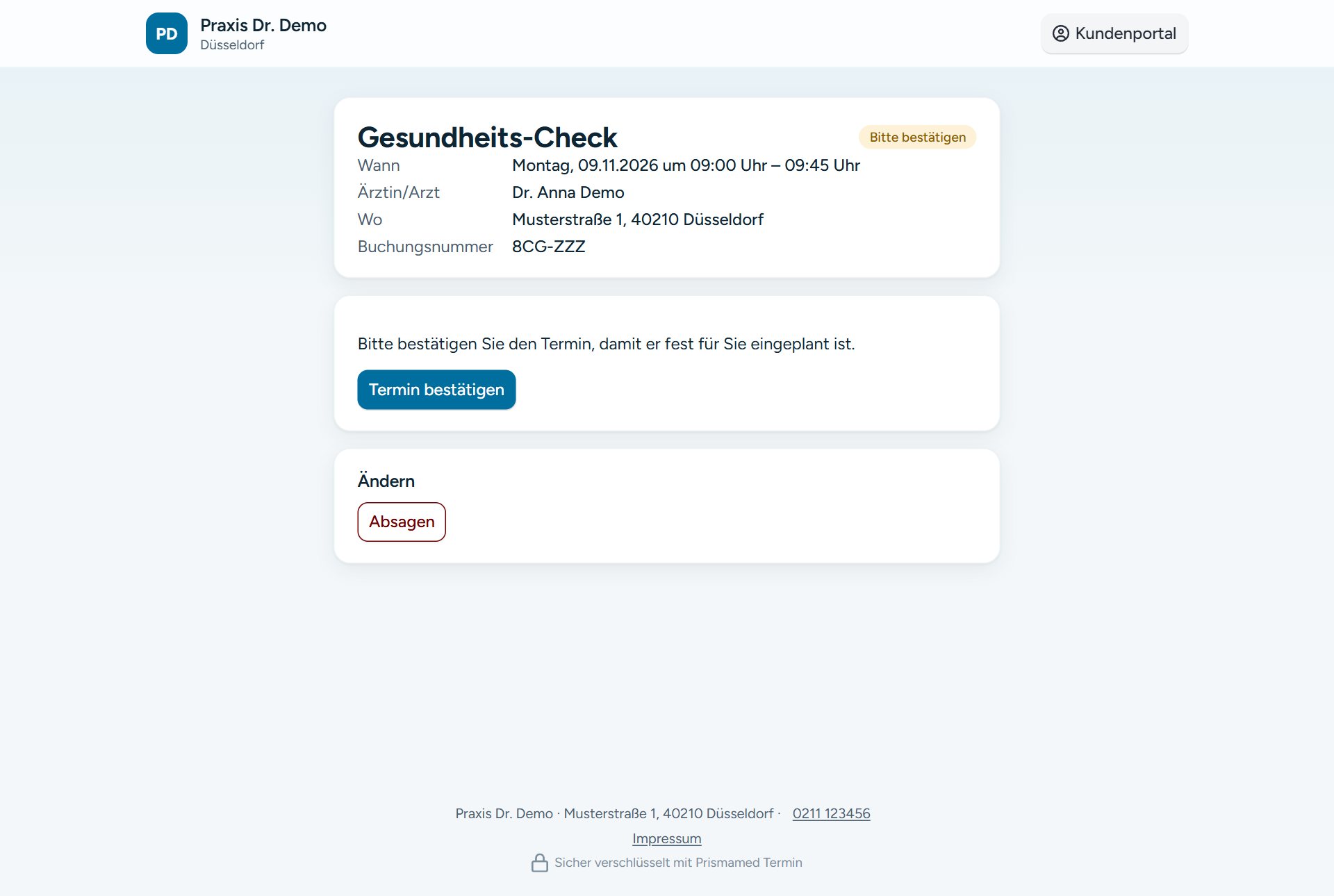
  • Selbst absagen oder verschieben bis zu Ihrer Frist – über den Link in der Bestätigung. Freie Zeiten gehen an die Warteliste.
  • Ihr Auftritt: Farbe, Logo, Willkommenstext und ein Hinweisband, auf Wunsch unter Ihrer eigenen Domain oder eingebettet in Ihre Webseite.

Die Buchung Schritt für Schritt im Handbuch

Erster Schritt der Buchung: die Leistungen der Praxis als Kacheln mit Dauer und Beschreibung
Schritt 1: Die Leistungen Ihres Betriebs, mit Ihrem Willkommenstext.
Die Seite Termin verwalten: Leistung, Zeit, Ärztin und Ort, darunter die Schaltflächen zum Bestätigen und Absagen
Der Kunde bestätigt, verschiebt oder sagt ab.
Die Zeitauswahl auf dem Smartphone
Auf dem Smartphone.
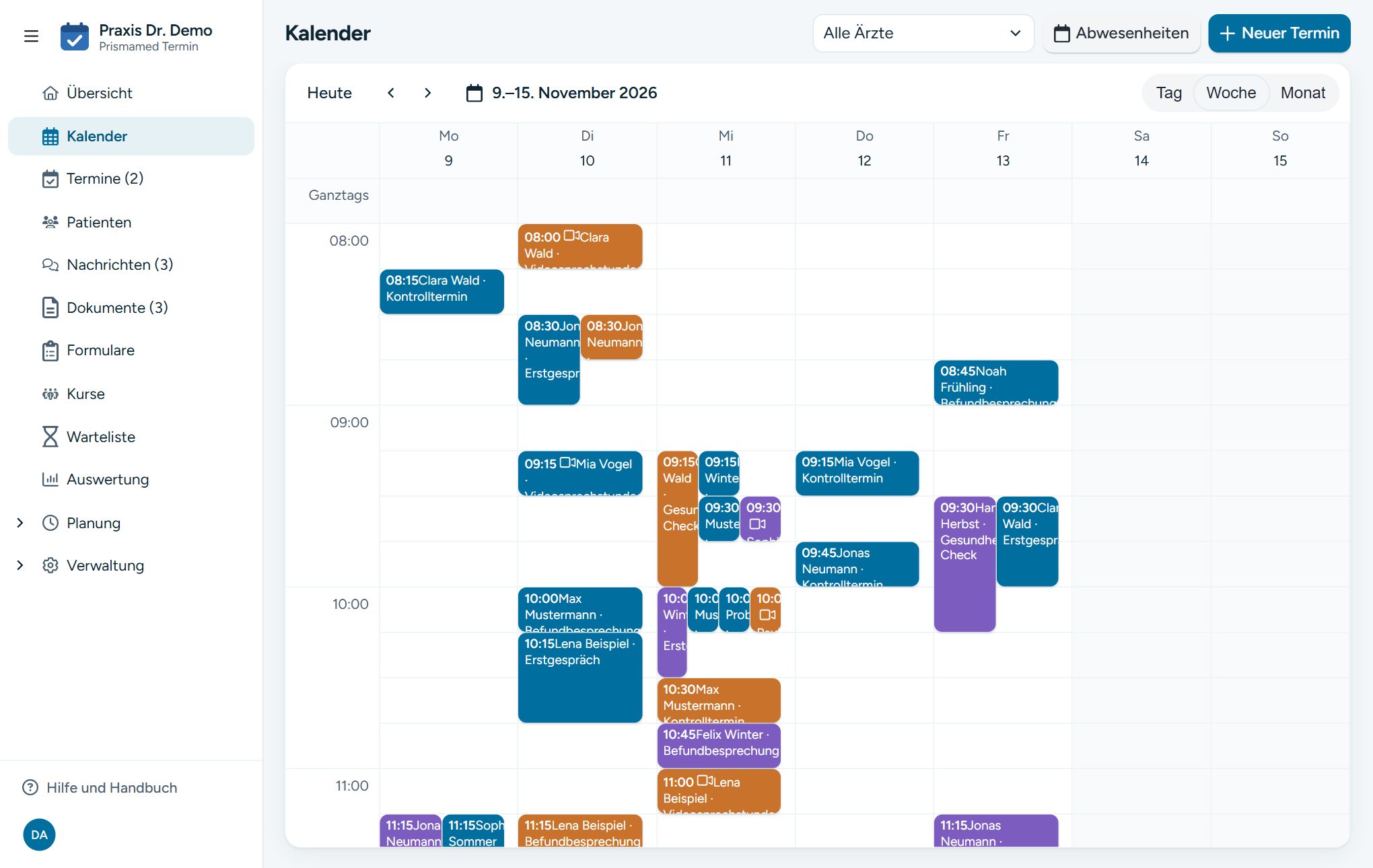
Der Kalender in der Wochenansicht mit farbigen Terminen je Ärztin und Arzt
Der Kalender in der Wochenansicht, jede Person in ihrer Farbe.

Kalender und Termine

Ein Kalender für das ganze Team

Tag, Woche oder Monat, für alle oder nur für eine Person. Ein Doppelklick auf eine freie Stelle legt einen Termin an, ein Klick auf einen Termin öffnet ihn.

  • Personen, Räume und Geräte mit Arbeitszeiten in mehreren Blöcken je Tag und mit Gültigkeit.
  • Abwesenheiten und Feiertage nach Bundesland sperren die Buchung von selbst.
  • Serientermine täglich, wöchentlich, monatlich oder jährlich.
  • Die Übersicht zeigt den Tag: Termine, den nächsten Kunden, offene Anfragen zum Zusagen und fällige Aufgaben.
  • Die Terminliste filtert nach Anfragen, unbestätigten, abgesagten und online gebuchten Terminen.

Kunden und Akte

Alles zu einem Menschen auf einer Seite

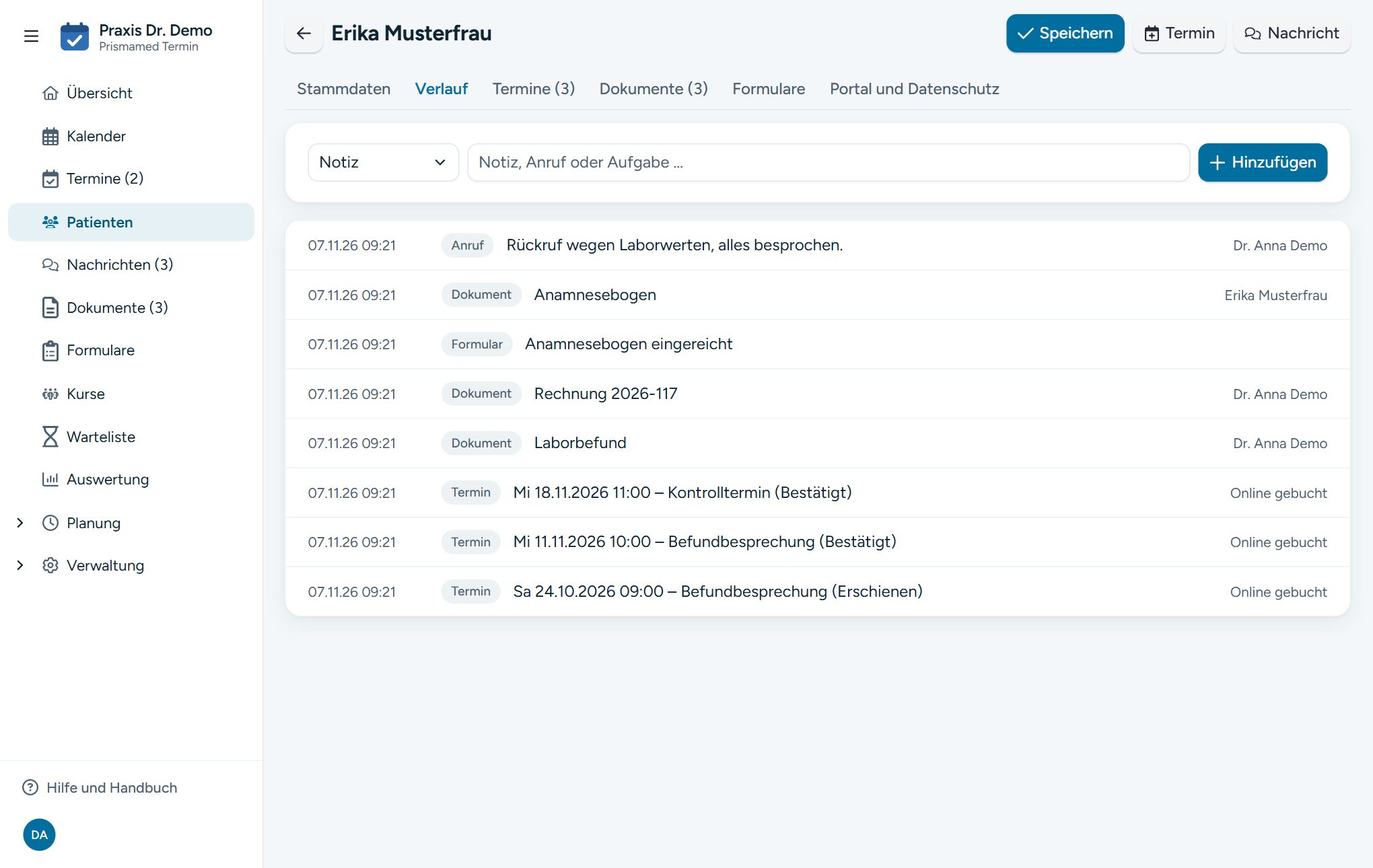
Kunden entstehen bei der ersten Buchung von selbst oder kommen aus Ihrer Software vor Ort. Die Akte fasst Stammdaten, Verlauf, Termine, Dokumente und Formulare zusammen.
  • Merkmale wie „Rollstuhl“ oder „Allergie Penicillin“ – und danach suchen.
  • Interne Notiz nur für das Team, verschlüsselt gespeichert.
  • Verlauf mit Notiz, Anruf und Aufgabe mit Fälligkeit, die auf der Übersicht erscheint.
  • Einwilligungen mit Zeitpunkt und Quelle, Sperre für die Online-Buchung, Zähler „nicht erschienen“.
  • Datenauskunft als ZIP und vollständiges Löschen mit einem Klick.
Die Akte einer Patientin im Reiter Verlauf: Anruf, Dokumente, Formular und Termine nach Datum
Der Verlauf: Anrufe, Dokumente, Formulare und Termine in zeitlicher Reihenfolge.
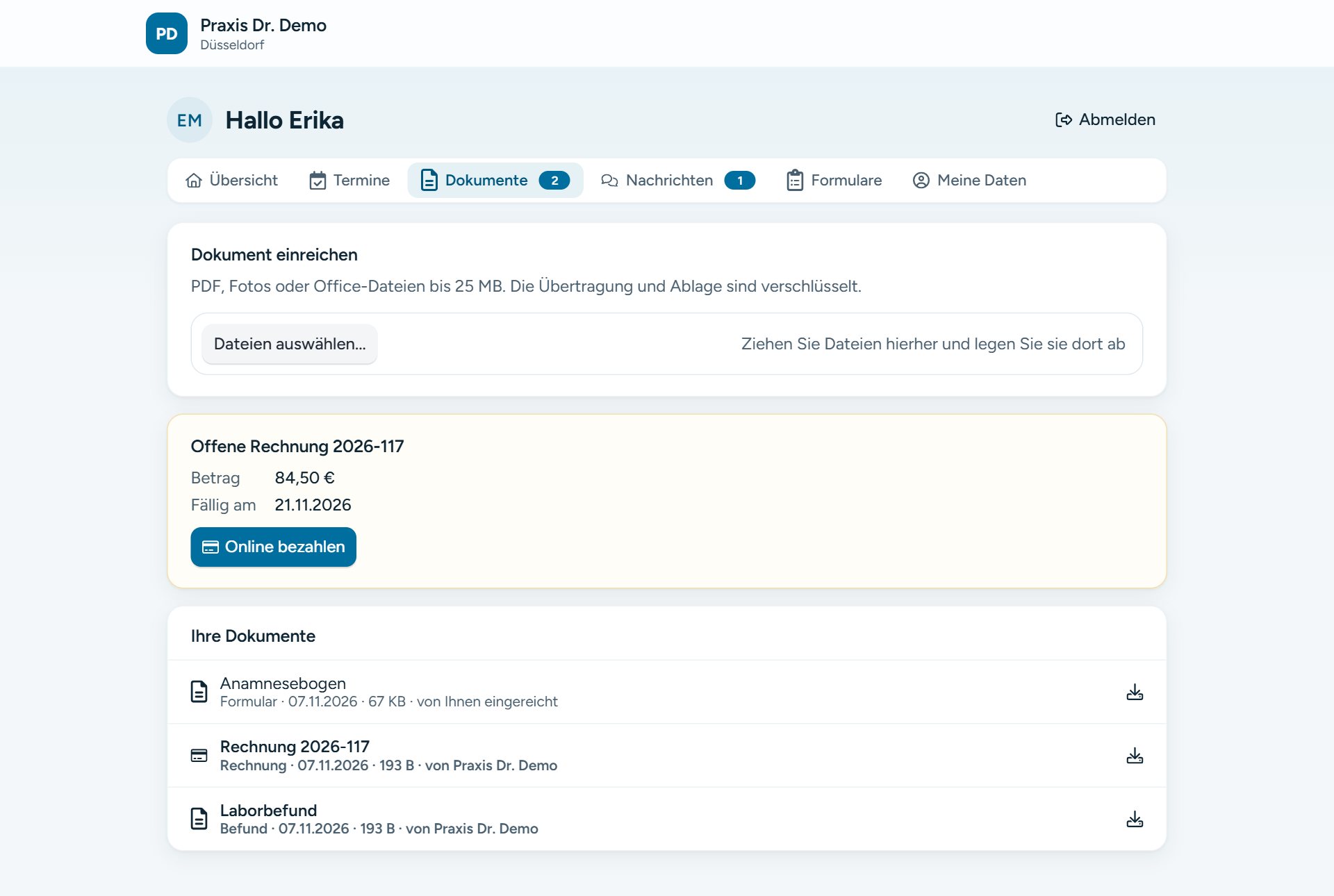
Die Dokumente im Kundenportal mit einer hervorgehobenen offenen Rechnung und den bereitgestellten Befunden
Dokumente im Kundenportal, offene Rechnungen stehen oben.

Kundenportal

Der geschützte Bereich Ihrer Kunden

Termine, Dokumente, Nachrichten und Formulare an einem Ort – in Ihrer Farbe, mit Ihrem Logo.

  • Anmeldung mit Code per E-Mail, 15 Minuten gültig. Die Seite verrät nicht, ob eine Adresse bekannt ist.
  • Zugang nur auf Wunsch des Kunden: Sie laden ein, oder Kunden mit bekannter E-Mail-Adresse schalten sich selbst frei, wenn Sie das erlauben.
  • Meine Daten: Kontaktdaten ändern, Einwilligungen verwalten, eine Kopie aller Daten laden, den Zugang löschen lassen.
  • Abschaltbar: Wer nur Online-Buchung möchte, schaltet das Portal aus.

Das Kundenportal im Handbuch

Dokumente und Rechnungen

Befunde und Belege sicher hin und her

Sie stellen bereit, Ihre Kunden laden herunter – oder laden selbst etwas hoch. Dokumente liegen verschlüsselt, jedes Öffnen steht im Protokoll.
  • Kategorien wie Befund, Vertrag oder Rechnung. Der Kunde bekommt eine E-Mail, dass etwas bereitliegt.
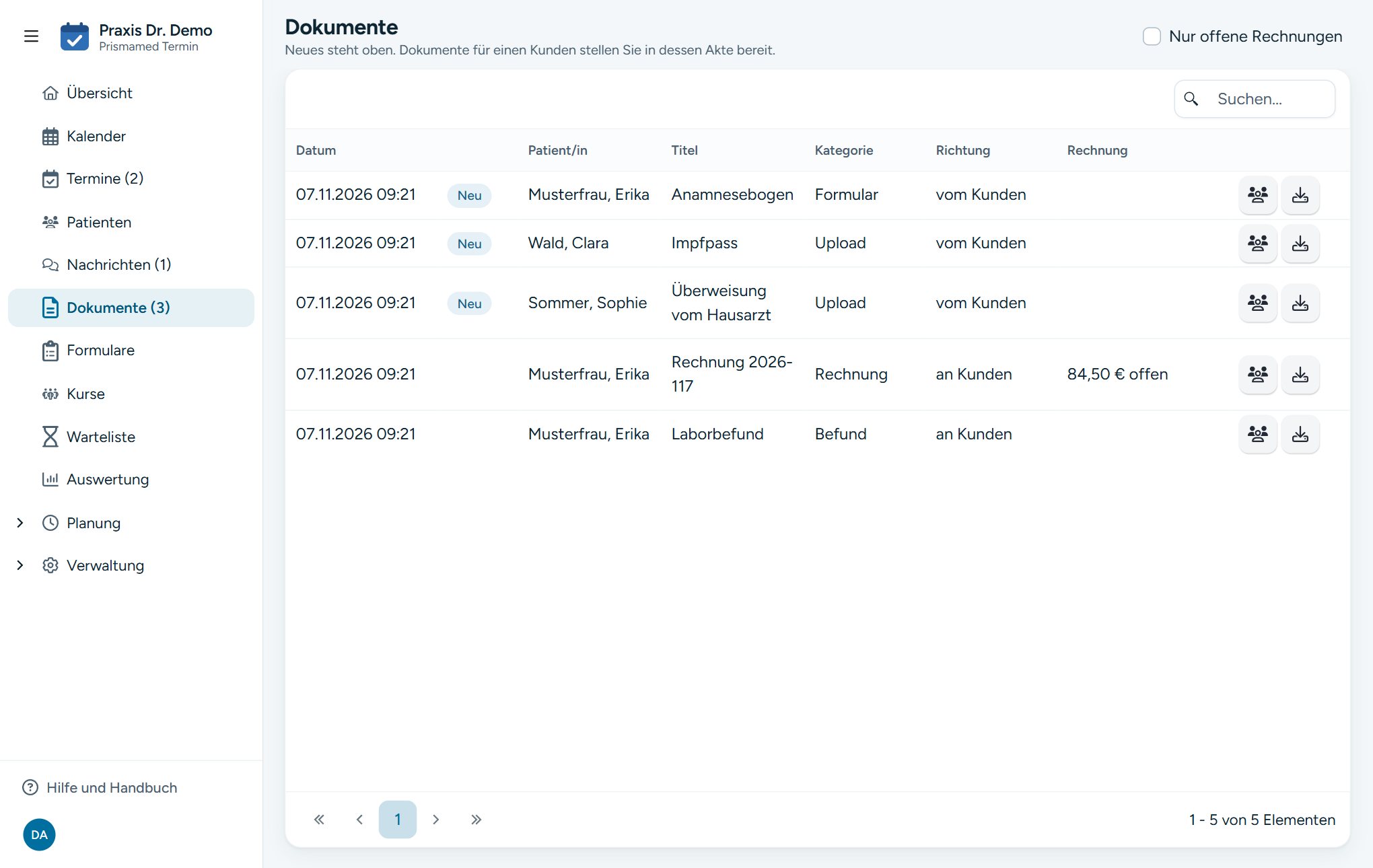
  • Rechnungen mit Nummer, Betrag und Fälligkeit, im Portal hervorgehoben und mit GiroCode zum Scannen.
  • Neues von Kunden ist markiert, bis es im Team jemand geöffnet hat.
  • Löschfristen für alte Dokumente stellen Sie selbst ein.
Die Dokumentenliste im Team-Bereich: neue Dokumente von Kunden sind markiert, eine Rechnung zeigt den offenen Betrag
Neue Dokumente von Kunden stehen oben und sind markiert.
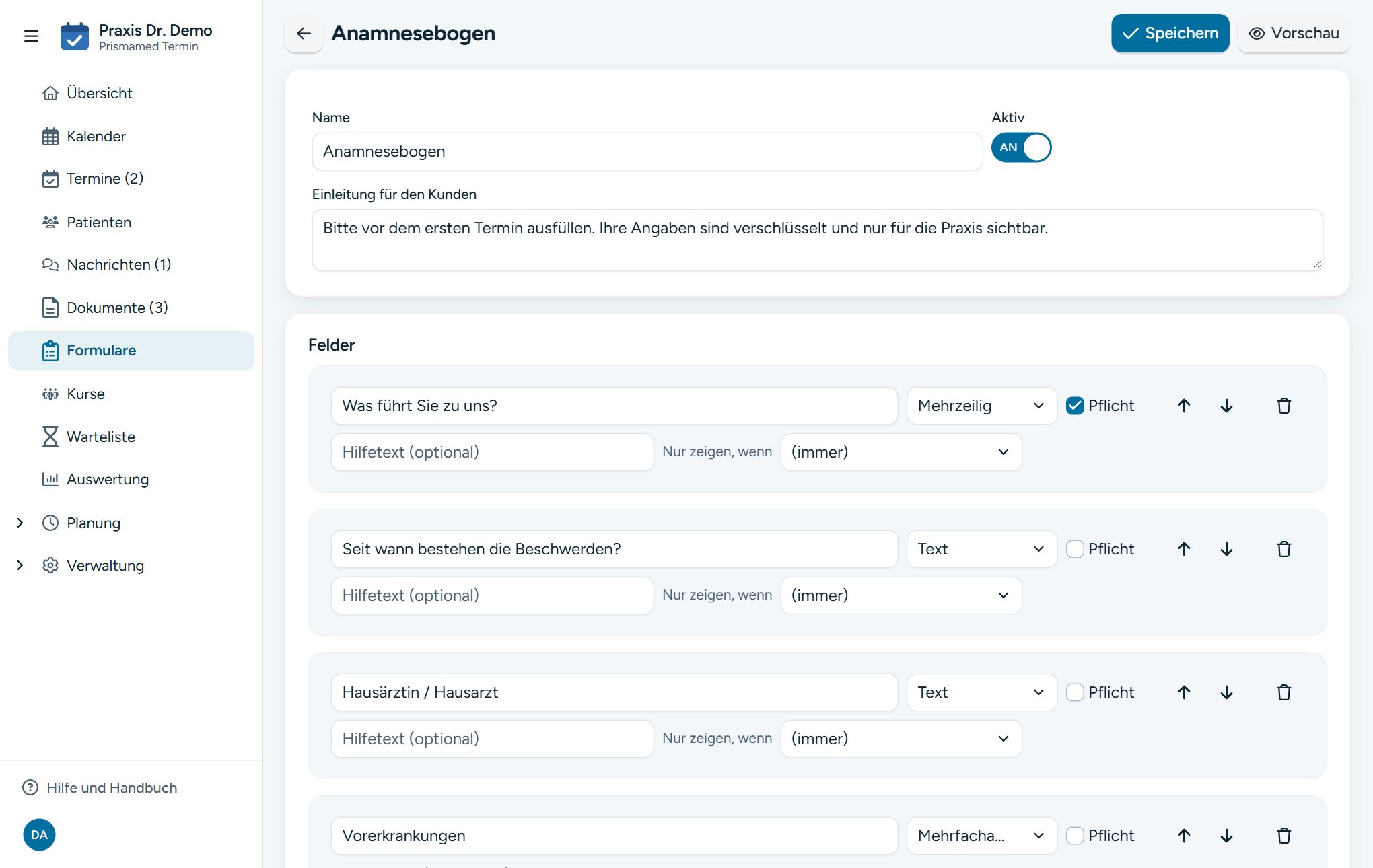
Die Vorlage Anamnesebogen mit Einleitung und Feldern, je Feld Typ, Pflicht und Bedingung
Eine Formularvorlage: Felder, Pflicht und „Nur zeigen, wenn“.

Formulare

Der Anamnesebogen ist schon ausgefüllt, wenn der Kunde kommt

Fertige Vorlagen für Ihre Branche oder eigene Formulare mit wenigen Klicks. Das Ergebnis liegt verschlüsselt in der Akte und als PDF bei den Dokumenten.

  • Textfeld, Ja/Nein, Auswahl, Datum, Zustimmung und Unterschrift.
  • Felder nur unter Bedingung, etwa „Welche Allergien?“ nur nach einem Ja.
  • Automatisch bei der Buchung einer Leistung oder einzeln per Link – auch ohne Portalzugang.

Nachrichten

Fragen klären, ohne zurückzurufen

Statt ungeschützter E-Mails schreiben Sie und Ihre Kunden sich verschlüsselt im Portal, auch mit Anhang. Per E-Mail erfahren Kunden nur, dass etwas Neues da ist.
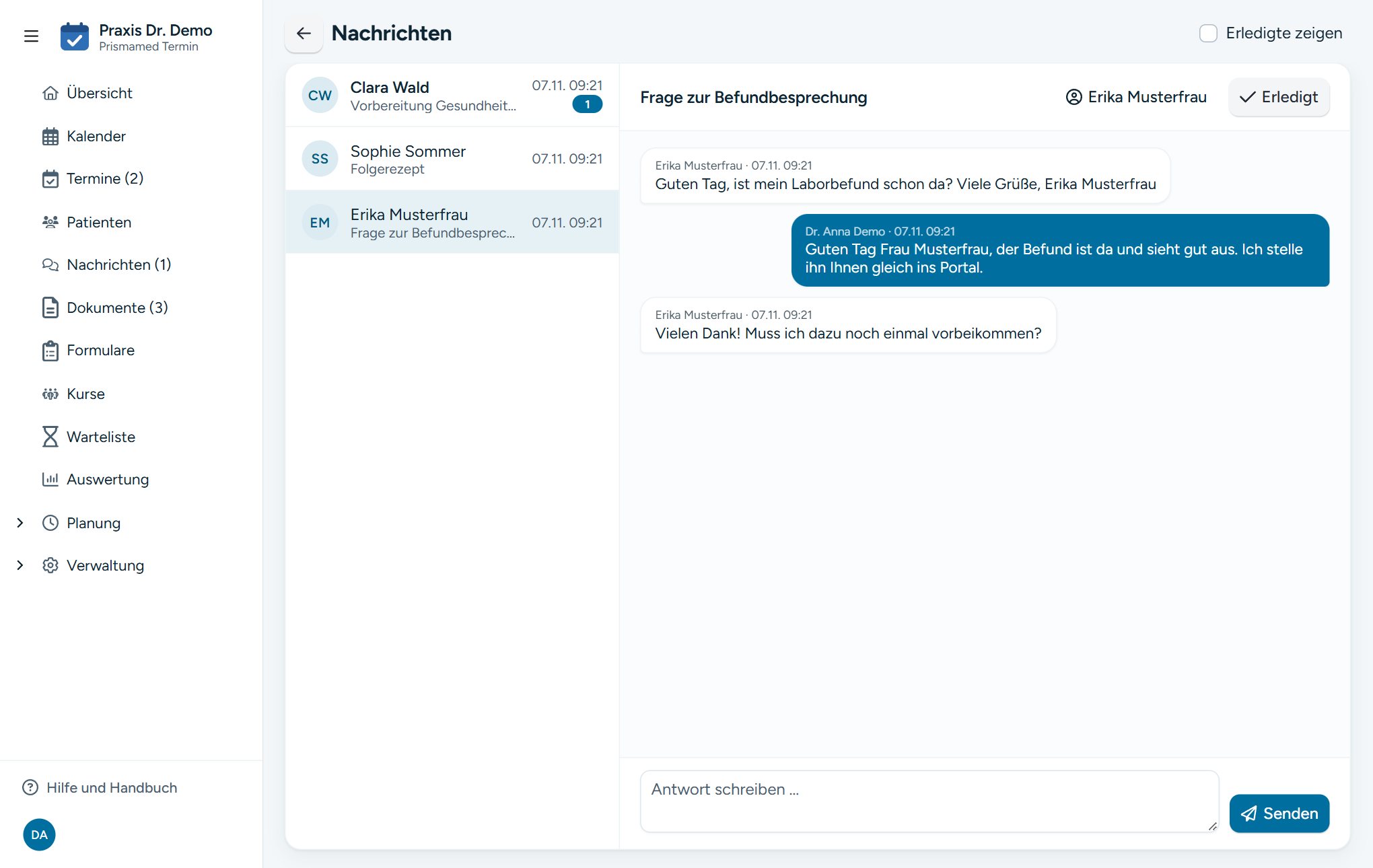
  • Ein Postfach für das Team mit ungelesenen Unterhaltungen oben.
  • Erledigt räumt eine Unterhaltung weg, „Wieder öffnen“ holt sie zurück.
  • Hinweis per E-Mail an das Team bei neuen Nachrichten und Buchungen – für alle, die das wollen.
Das Postfach im Team-Bereich: links die Unterhaltungen, rechts der Verlauf einer Unterhaltung mit einer Patientin
Das Postfach des Teams.
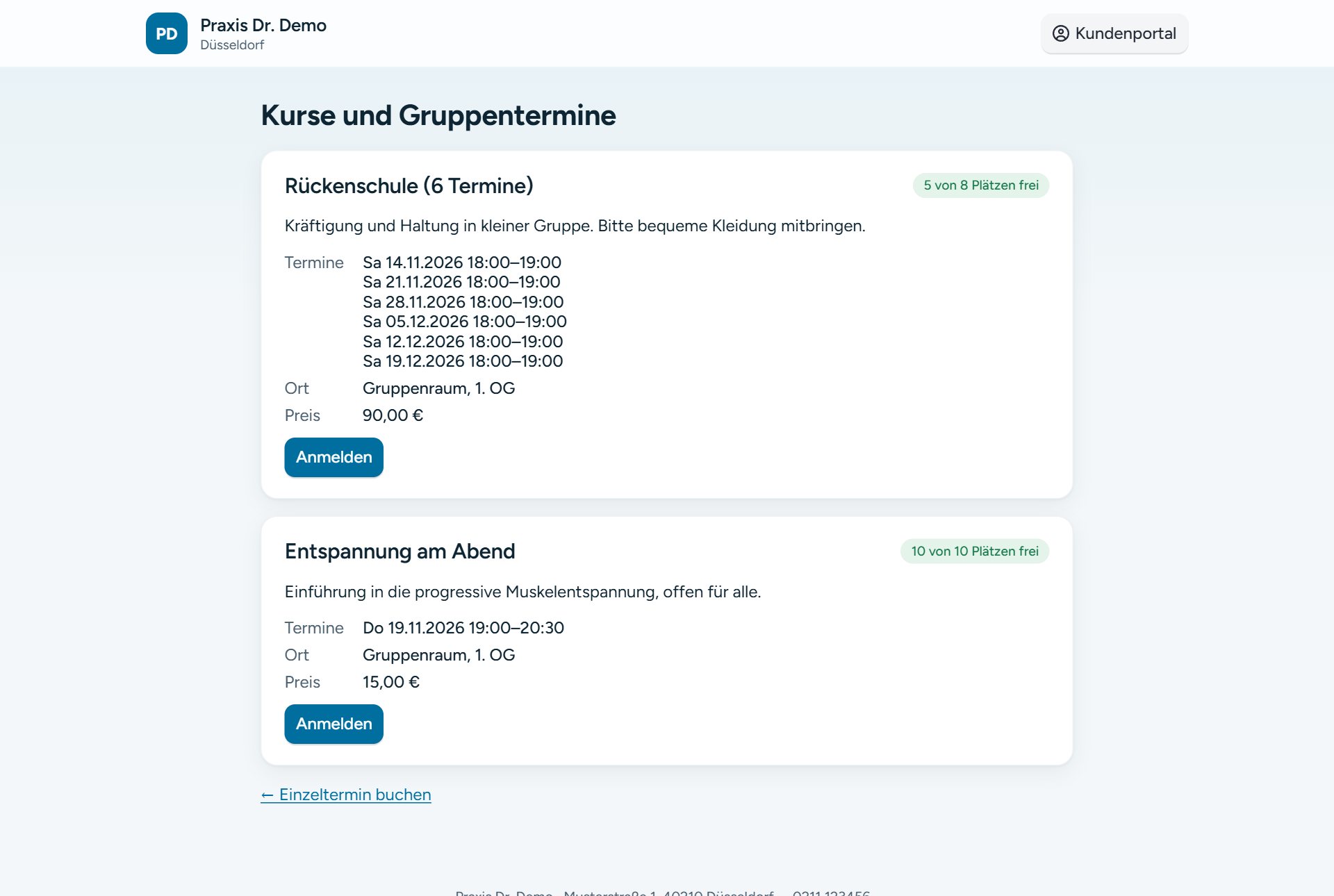
Die öffentliche Kursseite mit zwei Kursen, ihren Terminen, Ort, Preis, freien Plätzen und der Schaltfläche Anmelden
Kurse auf der Buchungsseite, mit freien Plätzen.

Kurse und Warteliste

Gruppen füllen sich von selbst

Kurse mit mehreren Terminen, Plätzen und Anmeldeschluss. Ist alles voll, setzen sich Interessierte auf die Warteliste.

  • Kurse einmalig oder als Reihe, mit Leitung, Ort und Preis.
  • Nachrücken von der Warteliste bei einer Abmeldung.
  • Warteliste auch für Einzeltermine: Wird etwas frei, bekommen die ersten fünf Passenden eine E-Mail. Wer zuerst bucht, hat den Termin.
  • Kurs absagen mit Grund – alle Teilnehmenden werden benachrichtigt.

Team, App und Auswertung

Jeder mit eigenem Zugang – auch unterwegs

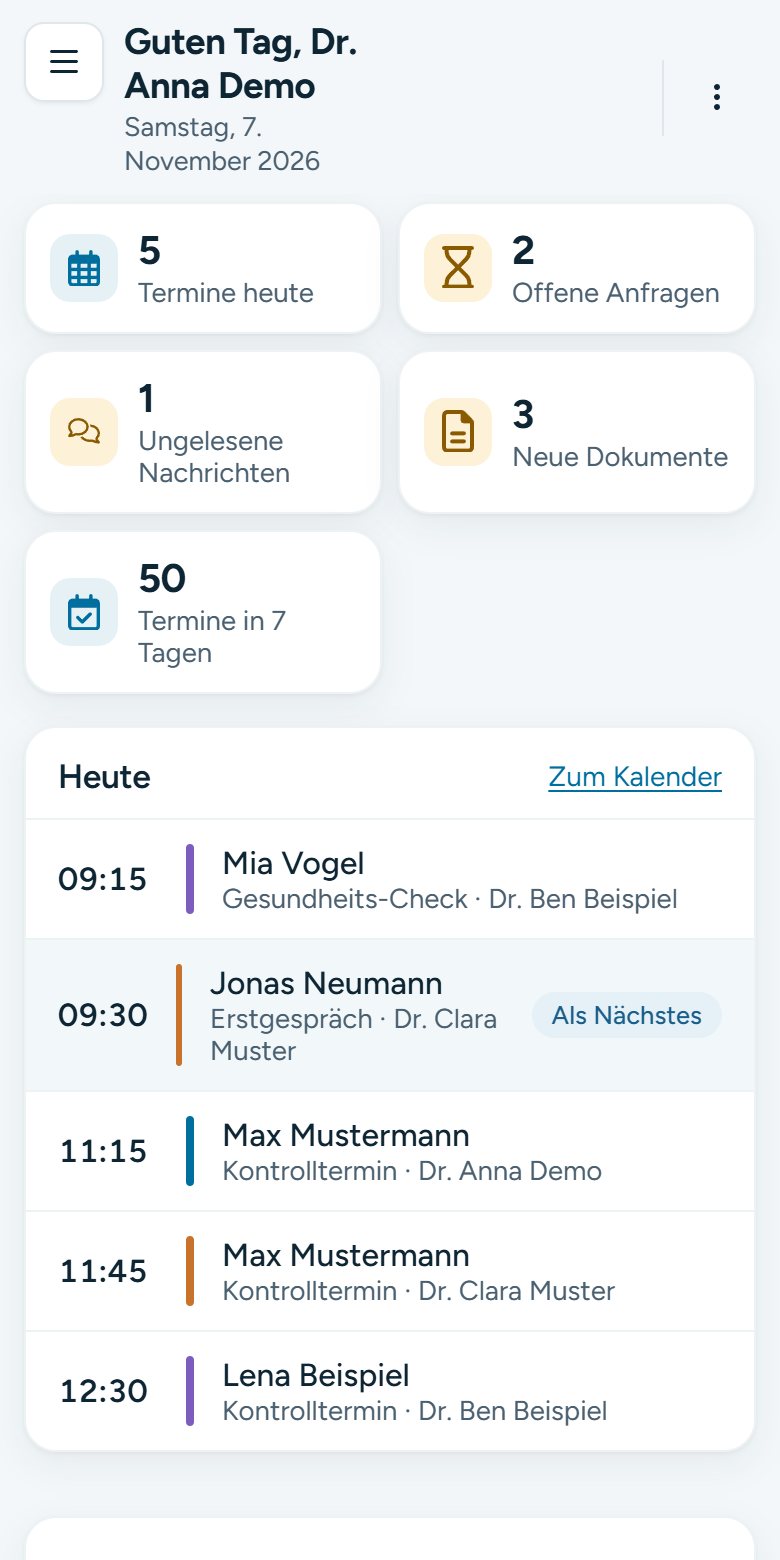
Inhaber, Mitarbeitende und Empfang sehen, was sie brauchen. Mit der App für Smartphone und Tablet haben Sie Tagesplan, Kunden und Nachrichten dabei.
  • Rollen Inhaber, Mitarbeiter und Empfang. Wer einen eigenen Kalender hat, sieht auf der Übersicht nur die eigenen Termine.
  • Zweiter Faktor und Passkeys für alle, die mit Patienten- oder Mandantendaten arbeiten.
  • App koppeln per QR-Code. Ein verlorenes Gerät melden Sie mit einem Klick ab.
  • Protokoll: wer wann was geöffnet oder geändert hat, mit Suche.
  • Auswertung: Auslastung, online gebuchte Termine, neue Kunden, Absagen und „nicht erschienen“.
Die Übersicht des Team-Bereichs auf dem Smartphone mit Kennzahlen und den heutigen Terminen
Der Team-Bereich auf dem Smartphone.
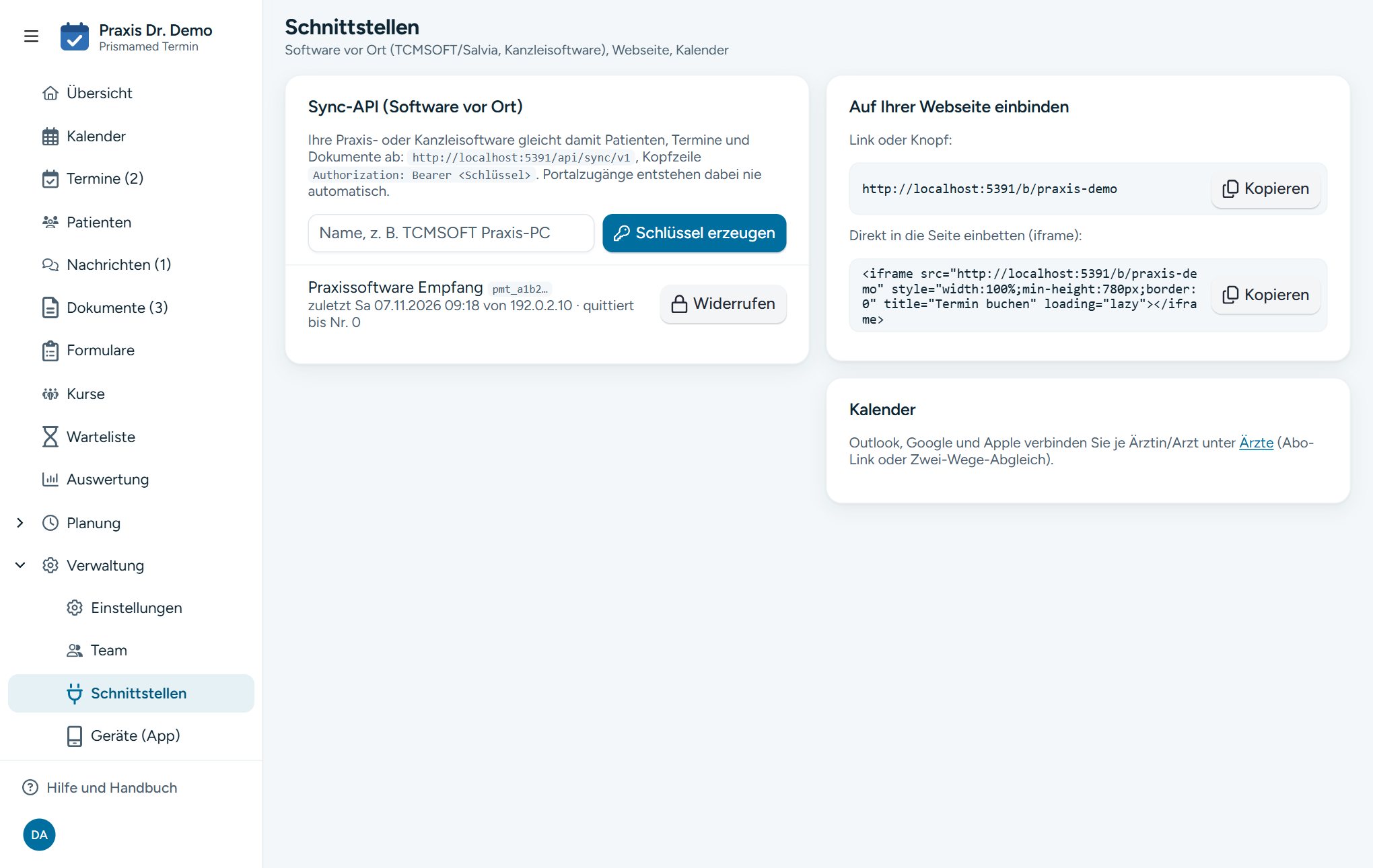
Die Seite Schnittstellen: Schlüssel für die Software vor Ort erzeugen, die Liste der Schlüssel mit letzter Nutzung und der Code zum Einbetten in die Webseite
Schlüssel für Ihre Software und der Code für Ihre Webseite.

Anbindung

Arbeitet mit Ihrer Software und Ihrer Webseite

Ihre Praxis- oder Kanzleisoftware gleicht Kunden, Termine und Dokumente ab. Online gebuchte Termine erscheinen dort ohne Wartezeit.

  • TCMSOFT und Salvia: Verbindungscode einfügen, fertig. Mehr dazu
  • Andere Software bindet ihr Hersteller über die Schnittstelle an.
  • Schlüssel je Rechner, mit letzter Nutzung und sofort widerrufbar.
  • Auf Ihrer Webseite: als Link, als Knopf „Termin buchen“ oder direkt eingebettet.
  • In den eigenen Kalender: Ihre Kunden übernehmen den gebuchten Termin mit einem Klick.

Demnächst

Gebaut und in Erprobung

Diese Funktionen gehören schon zu Prismamed Termin und werden zurzeit mit den echten Diensten erprobt. Wir schalten sie frei, sobald alles zuverlässig läuft.

demnächst

Online bezahlen

Je Leistung vor Ort, Vorkasse oder Anzahlung; Kurse und Rechnungen online bezahlbar. Über Stripe, PayPal oder Mollie, mit Erstattung nach Ihren Absagefristen.

demnächst

Kalender-Abgleich

Google Kalender, Microsoft 365 und Outlook.com sowie iCloud und andere CalDAV-Kalender in beide Richtungen. Belegte Zeiten sperren die Buchung.

demnächst

Online-Sprechstunde

Termine per Video im Browser, ohne Installation. Wer Videosprechstunden mit der Kasse abrechnet, trägt stattdessen den Raum seines Kassen-Anbieters ein.

Jede Seite im Detail

Das Handbuch erklärt alles Schritt für Schritt, mit Bildern – von der Einrichtung bis zur Auswertung.