Willkommen bei Prismamed Termin
Prismamed Termin ist Ihre Onlinebuchung und zugleich ein geschützter Austausch mit Ihren Kunden: Termine rund um die Uhr buchen lassen, Dokumente und Rechnungen sicher teilen, Nachrichten schreiben, Formulare vorab ausfüllen lassen und auf Wunsch per Video sprechen. Es ist für Praxen, Therapie, Kanzleien, Steuerberatung, Kosmetik- und Nagelstudios, Friseure und Beratungen gemacht.
Neu hier?
- Oberfläche und Bedienung: anmelden und sich zurechtfinden. Das dauert fünf Minuten.
- Betrieb einrichten: in sieben Schritten von der leeren Installation zur ersten Buchung.
- Begriffe von A bis Z: was „Leistung“, „Ressource“ oder „Bestandskunde“ hier bedeuten.
Ein typischer Arbeitstag
Am Morgen
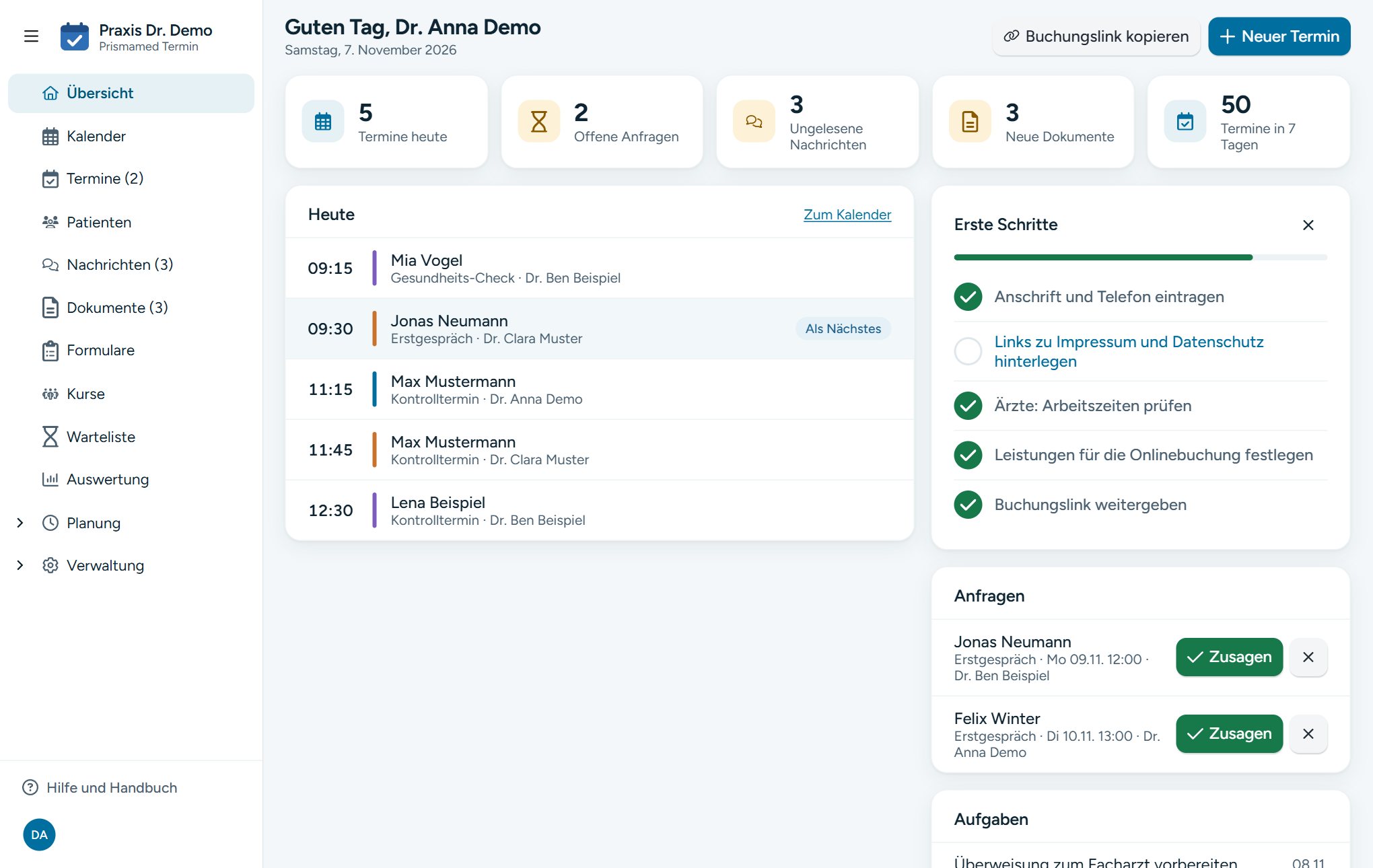
- Die Übersicht zeigt die Termine von heute und was auf Sie wartet.
- Offene Anfragen sagen Sie mit einem Klick zu.
- Im Kalender sehen Sie den Tag und die Woche, nach Person getrennt oder gemeinsam.
Über den Tag
- Neue Online-Buchungen erscheinen von selbst, ohne dass Sie die Seite neu laden.
- Ein Telefonanruf? Legen Sie den Termin direkt im Kalender an, der Kunde bekommt auf Wunsch eine Bestätigung.
- Nachrichten und Dokumente von Kunden landen an einem Ort, verschlüsselt statt per E-Mail.
Am Abend und im Hintergrund
- Prismamed Termin erinnert Ihre Kunden selbstständig an ihre Termine, wenn sie das wollen.
- Wird ein Termin frei, bekommen die Wartenden auf der Warteliste eine E-Mail.
- Unter Auswertung sehen Sie, wie ausgelastet Sie sind und woher Ihre Buchungen kommen.
Schon eingerichtet?
| Sie möchten … | Lesen Sie … |
|---|---|
| Ihre Arbeitszeiten oder den Urlaub eintragen | Mitarbeitende, Räume und Geräte, Abwesenheiten |
| festlegen, was online buchbar ist | Leistungen |
| die Buchung auf Ihrer Webseite einbinden | Schnittstellen |
| Ihre Praxis- oder Kanzleisoftware anbinden | Schnittstellen |
| wissen, was Ihre Kunden sehen | Online buchen, Kundenportal |
| schnell eine Antwort finden | Häufige Fragen |
Hinweis: Dieses Handbuch spricht von „Kunden“. Ihre Installation nennt sie so, wie es zu Ihrem Betrieb passt: in einer Praxis zum Beispiel „Patienten“, und die Personen im Kalender „Ärzte“. Die Bilder stammen aus einer erfundenen Beispielpraxis. Die Bezeichnungen ändern Sie unter Einstellungen.