Kalender
Menü: Kalender
Der Kalender zeigt alle Termine und Abwesenheiten. Jede Person hat ihre eigene Farbe. Neue Online-Buchungen erscheinen von selbst.
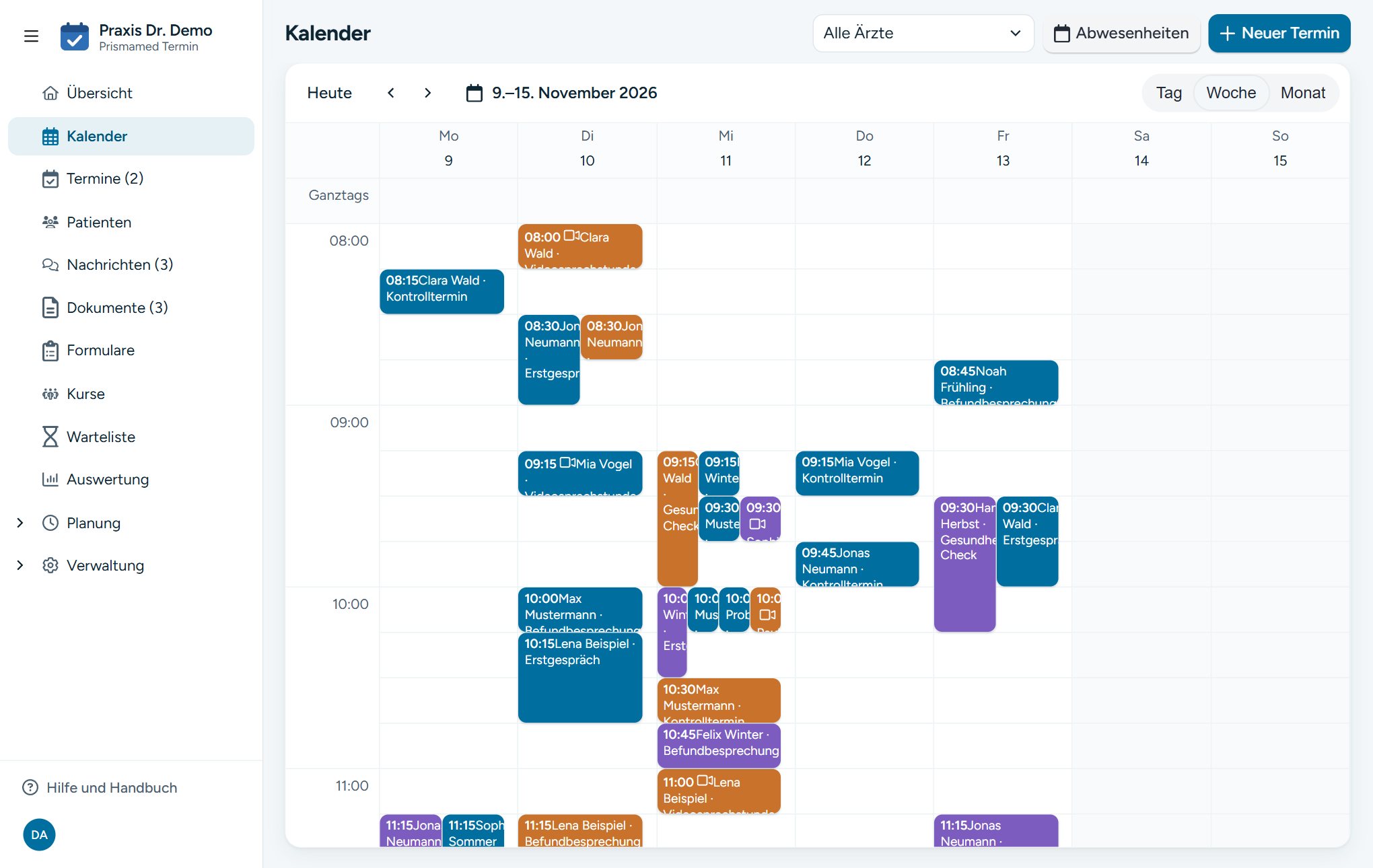
Bedienen
| Sie möchten … | So geht es |
|---|---|
| zu einem Tag springen | Heute, die Pfeile oder ein Klick auf den angezeigten Zeitraum, der einen Monatskalender öffnet |
| die Ansicht wechseln | Tag, Woche oder Monat oben rechts. Ihre Wahl wird gemerkt. |
| nur eine Person sehen | Die Auswahl oben, zum Beispiel Alle Ärzte. Auch sie wird gemerkt. |
| Personen nebeneinander sehen | Die Ansicht Tag zeigt jede Person in einer eigenen Spalte. |
| einen Termin öffnen | Klicken Sie darauf. |
| einen Termin verschieben | Ziehen Sie ihn an die neue Stelle und bestätigen Sie die Rückfrage. |
| einen Termin verlängern | Ziehen Sie ihn an der Unterkante. |
Beim Verschieben sagt die Rückfrage, ob der Kunde eine E-Mail mit der neuen Zeit bekommt. Überschneidet sich der Termin mit einem anderen, fragt Prismamed Termin nach, bevor es ihn trotzdem einträgt.
Abwesenheiten sind schraffiert, Feiertage stehen ganz oben in der Zeile Ganztags.
Neuen Termin anlegen
Klicken Sie doppelt auf eine freie Stelle im Kalender oder oben auf Neuer Termin.
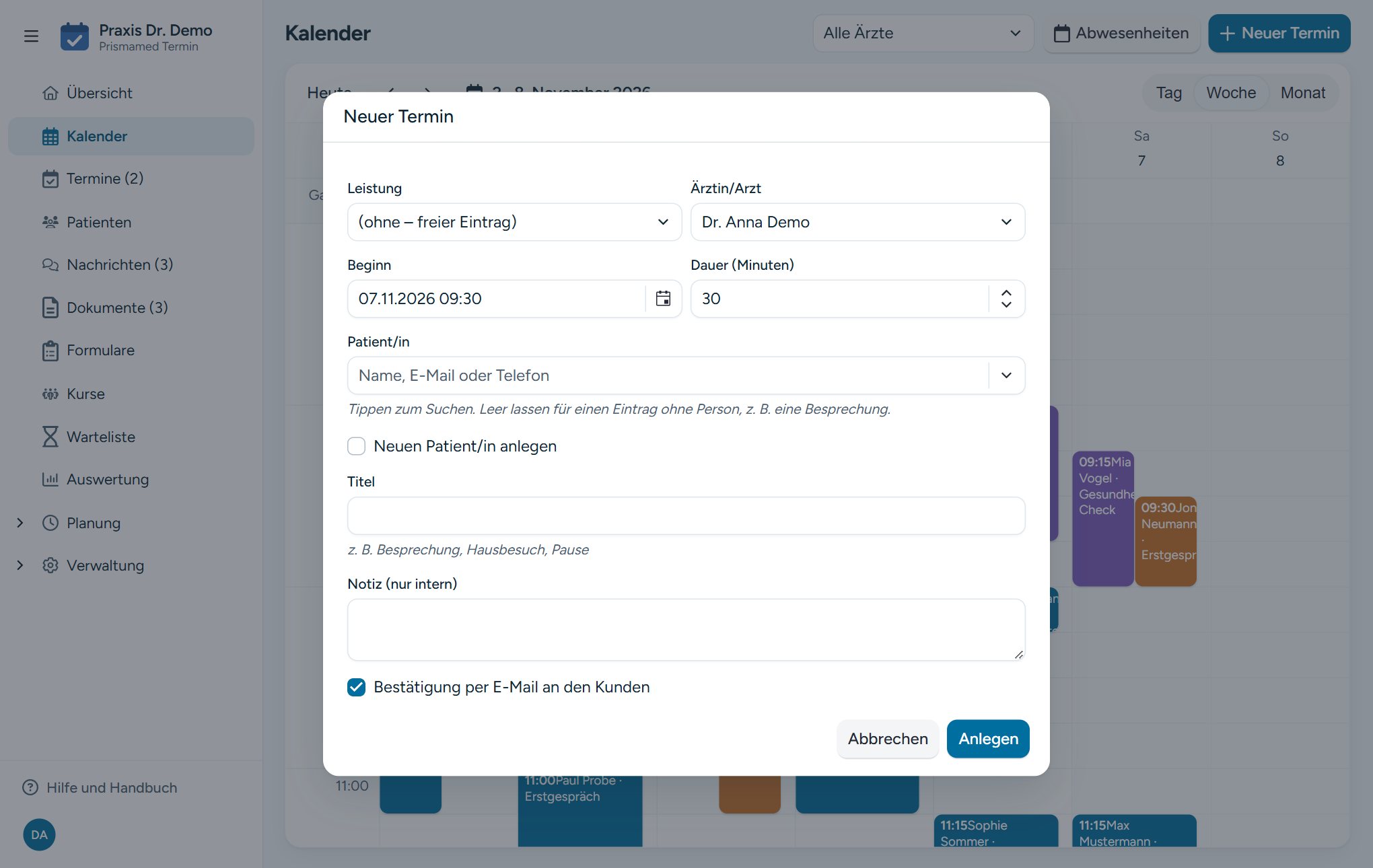
- Wählen Sie die Leistung. Die Dauer stellt sich passend ein. Für einen freien Eintrag lassen Sie das Feld leer.
- Prüfen Sie Person, Beginn und Dauer.
- Tippen Sie den Namen des Kunden. Die Suche findet ihn auch über E-Mail-Adresse oder Telefonnummer. Ist er neu, setzen Sie den Haken und tragen die Daten direkt hier ein.
- Ohne Kunden wird daraus ein eigener Eintrag: Geben Sie ihm dann einen Titel, zum Beispiel „Besprechung“.
- Bestätigung per E-Mail an den Kunden ist vorbelegt. Entfernen Sie den Haken, wenn der Kunde ohnehin vor Ihnen steht.
- Anlegen.
Tipp: Vom Team angelegte Termine dürfen auch außerhalb der Arbeitszeiten liegen. Bei einer Überschneidung erscheint die Schaltfläche Trotzdem anlegen.
Termine in Ihrem eigenen Kalender
Sie möchten Ihre Termine auch in Outlook, Google oder Apple sehen? Das stellen Sie je Person unter Mitarbeitende, Räume und Geräte ein.